ラベル ssh の投稿を表示しています。 すべての投稿を表示

木曜日, 2月 04, 2010

ssh-agentを使用したパスワードなしの接続

[概要]
ssh-agentを使用したパスワードなしの接続方法について説明します。

[詳細]
sshでの接続では、都度、パスワードもしくは、パスフェーズを入力をする必要があり、意外と面倒な作業です。また、シェルスクリプトなどでの自動化の妨げになります。
パスワードなしでの接続は、ホストベースの認証や、空のパスフェーズを使った公開鍵認証がありますが、セキュリティの低下が否めません。
ssh-agentを利用することで、前出の方法に比べセキュリティ・レベルをおとさずに、一度の認証で以降パスワードなしで接続することができます。
それでは、認証の手順を説明します。
  1. ssh-agentの起動
    ssh-agentを起動します。なお、RHEL, CentOSやUbuntuなどのディストリビューションでは、コンソールでX windowsを使用すると自動的にssh-agentが起動するようになり、設定もされているので起動の必要ありません。
    コンソールを使用していないリモートユーザやスクリプトで使用するとき、手動で起動してください。
    ssh-agentを実行すると下記のような出力があり、ssh-agentがデーモンとして実行されます。

    [root@localhost.localdomain ~]# ssh-agent
    SSH_AUTH_SOCK=/tmp/ssh-orwkxI2007/agent.2007; export SSH_AUTH_SOCK;
    SSH_AGENT_PID=2008; export SSH_AGENT_PID;
    echo Agent pid 2008;

    "SSH_AUTH_SOCK=..."の行と"SSH_AGENT_PID="をコピー & ペーストします。

    [root@localhost.localdomain ~]# SSH_AUTH_SOCK=/tmp/ssh-orwkxI2007/agent.2007; export SSH_AUTH_SOCK;
    [root@localhost.localdomain ~]# SSH_AGENT_PID=2008; export SSH_AGENT_PID;

    ここで、SSH_AUTH_SOCKは、ssh-agentと他のSSHのクライアントが通信に使用するソケットのファイル、SSH_AGENT_PIDは、ssh-agentの停止するときに使用される環境変数です。

    次のようにevalを使用すると、ssh-agentと同時に環境変数も設定されます。

    [root@localhost.localdomain ~]# eval `/usr/bin/ssh-agent`
    Agent pid 2008

  2. 秘密鍵の追加
    ssh-addを使用して、ssh-agentに秘密鍵を登録することで、エージェントがパスフレーズを維持します。

    [root@localhost.localdomain ~]# ssh-add ~/.ssh/id_rsa
    Enter passphrase for /root/.ssh/id_rsa:
    Identity added: /root/.ssh/id_rsa (/root/.ssh/id_rsa)

  3. 接続確認
    sshをつかって、パスフレーズなしの接続ができるかどうかを確認します。
    [root@localhost.localdomain ~]# ssh remote.localdomain
    Last login: Mon Feb 1 15:22:55 2010 from local.localdomain
    [root@remote.localdomain ~]#
以上でssh-agentを使用したパスワードなしの接続方法について説明は終了です。下は知っていると便利なTIPSです。

おまけ:「ssh-gentの終了方法」
ssh-agentの終了は、"ssh-agent -k"です。このとき、環境変数"SSH_AGENT_PID"で設定されたPIDのargentが終了します。この際、SSH_AGENT_PIDは必須です。
おまけ:「すでに起動しているssh-agentへの接続方法」
リモートから接続したときなど、新たにssh-agentを起動せずに既存のagentを使用することもできます。 すでに起動しているssh-agentに接続するためには、agentのプロセスと、それと通信するためのソケットを特定し、環境変数にセットします。 ソケットと対応するssh-agentを探します。
  1. プロセスの特定
    psコマンドを使って、ssh-agentのプロセスを特定します。
    [root@remote.localdomain ~]# ps -C ssh-agent -o pid,ppid,user,command
    PID PPID USER COMMAND
    4576 4536 root /usr/bin/ssh-agent /bin/sh -c exec -l /bin/bash -c "/usr/bin/dbus-lau"
    7473 1 root ssh-agent

    上の例では2つのssh-agentが動作しています。
    PID 4576は、X Windowのコンソールにログインした際のプロセスで、デーモン化していませんので親のPID(PPID)を見ることができます。
    PID 7473は、今回説明した方法で起動したプロセスです。こちらはデーモン化しているのでPPIDが1になっています。この場合、実際にPID 7473を起動したプロセスはPPID=PID-1つまり7472となります。
  2. ソケットの特定
    ソケット・ファイルは、"/tmp/ssh-XXXXXXXXXX/agent.ppid"として存在します。(Xは任意の英数字、ppidは親のプロセスID。)
    そこで、findコマンドでソケット・ファイルを探します。

    [root@remote.localdomain ~]# find /tmp/ssh-* -name agent.*
    /tmp/ssh-Otawzy4536/agent.4536
    /tmp/ssh-jqcBXV7472/agent.7472

  3. 環境変数の設定
    ソケットとプロセスの結びつけができたら、環境変数SSH_AUTH_SOCKとSSH_AGENT_PIDを設定すれば、既存のssh-agentに接続することができます。
    [root@remote.localdomain ~]# SSH_AUTH_SOCK=/tmp/ssh-Otawzy4536/agent.4536; export SSH_AUTH_SOCK;
    [root@remote.localdomain ~]# SSH_AGENT_PID=4576; export SSH_AGENT_PID;
    [root@localhost.localdomain ~]# ssh remote.localdomain
    Last login: Mon Feb 2 15:22:55 2010 from local.localdomain
    [root@remote.localdomain ~]#

土曜日, 1月 30, 2010

ssh公開鍵を使った接続

[概要]
Open sshの公開鍵認証を行うための設定方法を説明します。
[詳細]
  1. ssh設定確認
    1. リモート側のsshdの設定確認
      /etc/ssh/sshd_config内にパラメータ"PubkeyAuthentication"のデフォルトが"yes"なので、パラメータが存在しない、もしくは値が"yes"になっていることを確かめます。
    2. ローカル側のsshの設定確認
      リモート側と同様に/etc/ssh/ssh_config内にパラメータ"PubkeyAuthentication"が存在しない、もしくは値が"Yes"になっていることを確認します。
      同じようにパラメータ"PreferredAuthentications"について、存在しないもしくは"keyboard-interactive","password"よりも"publickey"が前になっているかについても確認します。
      なお、ローカル側の設定は、~/.ssh/configの設定が、/etc/ssh/ssh_configよりも優先されるのでユーザ毎に設定を行うことができます。
  2. 鍵の作成
    ローカルのPC上で鍵を作成します。秘密鍵のパス、パスフレーズとその確認を入力します。ちなみに、パスフレーズ(Passphrase)とは、長いパスワードと考えてください。# phrase(句)はWord(語)よりも長い。
    [root@local.localdomain ~]# ssh-keygen -b 1024 -t rsa
    Generating public/private rsa key pair.
    Enter file in which to save the key (/root/.ssh/id_rsa):
    Enter passphrase (empty for no passphrase):
    Enter same passphrase again:
    Your identification has been saved in /root/.ssh/id_rsa.
    Your public key has been saved in /root/.ssh/id_rsa.pub.
    The key fingerprint is:
    a4:a0:35:45:49:16:d5:6c:cb:07:3b:89:ab:80:d9:75 root@local.localdomain

    デフォルトでは、秘密鍵は"/root/.ssh/id_rsa"として、公開鍵は"/root/.ssh/id_rsa.pub"として作成されます。
  3. 公開鍵の登録
    1. 公開鍵をリモート側にコピーします。

      [local.localdomain ~]# scp .ssh/id_rsa.pub romote.localdomain:
    2. 公開鍵をauthorized_keysに登録します。

      [remote.localdomain ~]# cat ~/id_rsa.pub >> ~/.ssh/authorized_keys
    3. authorized_keysには、自分以外のアクセス権を外します。この操作はauthorized_keysの作成時に1度だけで行えば構いません。

      chmod 600 ~/.ssh/authorized_keys
    4. リモートにコピーした公開鍵ファイルを削除します。
      [remote.localdomain ~]# rm ~/id_rsa.pub
  4. 接続確認
    リモートへの接続を確認します。"Enter passphrase "と表示されれば、公開鍵での認証が使われています。

    [local.localdomain ~]# ssh romote.localdomain
    Enter passphrase for key '/root/.ssh/id_rsa':
    Last login: Thu Jan 28 21:53:18 2010 from 192.168.1.202
    [root@romote.localdomain ~]#

以上で公開鍵認証の設定の説明は終了です。

土曜日, 7月 18, 2009

VMware TIPS No.3: VMware ESXi で、ssh, telnetを有効にする

[概要]
VMware ESXi 4のホストのssh,telnetを有効にする方法を説明します。

[詳細]
VMware ESXiでは、メンテナンス用にVMware ESXiのホストのssh, telnetを有効にすることが出来ます。未サポートな機能ではありますが、知っているとバーチャルマシンのバックアップなどで便利です。
  1. コンソール画面で[Alt]+[F1]を押します。すると、コーンソール画面の色が変わります。

  2. 色の変わった画面で"unsupported"と入力してください。
  3. メンテナンス用のコンソール画面が表示され、"Password"のプロンプトが表示されますので、パスワードを入力します。
  4. パスワードの認証が成功すると、シェルのプロンプトが表示されます。


  5. inetd.confを編集します。telnet, sshそれぞれ必要なほうのコメントを外してください。具体的には、下の赤い'#'を削除します。

    ~# vi /etc/inetd.conf
    <略>
    # Remote shell access
    #
    #ssh stream tcp nowait root /sbin/dropbearmulti dropbear ++min=0,swap,gro
    #ssh stream tcp6 nowait root /sbin/dropbearmulti dropbear ++min=0,swap,gro
    #telnet stream tcp nowait root /bin/busybox telnetd ++min=0,swap,group=shell
    #telnet stream tcp6 nowait root /bin/busybox telnetd ++min=0,swap,group=shell
    <略>


  6. ホストを再起動します。


  7. 外部から接続の確認します。
    パスワードを入力して、プロンプトが表示されれば、設定は成功です。


以上がVMware ESXi 4のホストのssh,telnetを有効にする方法です。

土曜日, 3月 07, 2009

SSH over HTTP-Proxy with TeraTerm Pro その2

[概要]
Tera Term Language (TTL)を利用して、
UTF-8 TeraTerm Pro with TTSSH2から、
Firewallの外側にあるサーバへsshで接続する方法を説明してます。
[詳細]
TeraTerm Proには、"Tera Term Language (TTL)"という強力なマクロ言語があります。
これを使用して、毎回設定を変えずに接続できるようにします。
TTLの編集には、"TTLEdit”を使用します。

下に、サンプルのソースを記載します。
proxy = 'http://proxy server:port number/'
inputbox 'Host name:' 'Login'
strconcat hostname inputstr
strscan hostname ':'
sep = result
if sep then
strcopy hostname 1 sep-1 host
strlen hostname
strcopy hostname sep result port
else
host = hostname
port =':22'
endif

msg = proxy
strconcat msg host
strconcat msg ' '
strconcat msg port
strconcat msg ' /ssh /ssh-X /auth=password /user='
inputbox 'User name:' 'Login'
strconcat msg inputstr
strconcat msg ' /passwd='
passwordbox 'Password:' 'Login'
strconcat msg inputstr

connect msg

proxy serverには、Proxy Serverのサーバ名、port numberは、Proxy Serverのポート番号を記載します。
F9を押して、マクロを実行して、動作確認を行います。
'Host name', 'User name', 'Password'の2つのインプットボックスに、それぞれを入力してください。

なお、sshのデフォルトのポート番号である22を使わない場合は、'Host name'の後、':'に続けてポート番号を入力してください。
host.name:5500


うまく動作したら、スクリプトを任意(たとえば、proxy.ttl)の名前で保存して、TTLEditを終了します。

金曜日, 2月 22, 2008

SSH over HTTP-Proxy with TeraTerm Pro

[概要]
UTF-8 TeraTerm Pro with TTSSH2を使用して、
Firewallの外側にあるサーバへsshで接続する方法を、説明しています。

[詳細]
UTF-8 TeraTerm Pro with TTSSH2がインストールされていることを前提とします。
UTF-8 TeraTerm Pro with TTSSH2は、ベクターや窓の杜

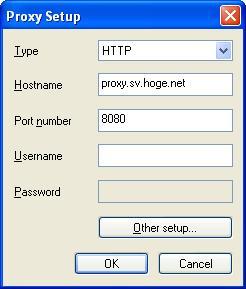
  1. メニューのSetupからProxyを選びます。

  2. Proxyの設定画面がポップアップしたら、TypeをHTTPに設定し、Proxyサーバの名前とポート番号を指定します。

  3. 後は、普通に、つなぐだけです。

Cygwin でSSHD

[概要]
SSHを使って、Windowsにリモートアクセスをする方法を説明しています。
CywinのSSHをインストールすると、クライアントだけでなく、
サーバも同時にインストールされます。

[詳細]
  1. Cygwinの"setup.exe"を実行し、"ssh"をインストールします。
    デフォルトではインストールされないので、自分で選択する必要があります。

  2. Cygwinのシェル起動し、"ssh-host-config "を実行します。
    後は、図のように、質問に答えていきます。
    特に変更がなければ、デフォルトで進めます。


    "Host configuration finished. Have fun!"が表示されて、
    コマンドを抜ければインストールは成功です。

  3. net start sshdで、サービスを起動します。

  4. XPの場合、ファイアウォールの設定で、sshのポート(22番)が閉じられているので、
    ポートを開放します。
    1. "コントロール パネル"→"セキュリティセンタ"→"ファイアウォール"を起動します。

    2. "例外"のタブを選択し、"ポートの追加"押してください。


    3. "ポートの追加"では、名前とポート番号を入力します。
      名前は任意ですが、わかりやすいようにサービス名の"ssh"がよいでしょう。
      ポート番号は"22"です。


  5. 必要に応じて"/etc/ssh/sshd.conf"を編集します。
    編集後は、サービスを再起動してください。

木曜日, 12月 14, 2006

sshホスト認証の設定

全ユーザが同じ設定で、ホストベースの認証を使うようにします。

サーバの設定
/etc/ssh/sshd_configの設定変更

  • ホストベース認証を有効にします。
    HostbasedAuthentication yes

  • /etc/ssh/ssh_known_hostsに公開鍵を追加したホストのみホストベース認証を許可します。~/.ssh/known_hostsを使用しません。
    IgnoreUserKnownHosts yes

  • /etc/hosts.equivなどのシステムファイルに記述されたホストのみ接続を許可します。~/.rhostsや~/.shostsを使用しません。
    IgnoreRhosts yes

接続許可ホスト設定
/etc/ssh/shosts.equiv, /etc/hosts.equivに許可ホストのエントリを追加します。
公開鍵の登録
公開鍵を、/etc/ssh/ssh_known_hostsに登録します。
# ssh-keyscan -t dsa 自サーバ名 >> /etc/ssh/ssh_known_hosts

クライアントの設定
下記を追加します。/etc/ssh/ssh_configに追加します。
Host *
HostbasedAuthentication yes
EnableSSHKeysign yes