ラベル oracle の投稿を表示しています。 すべての投稿を表示

月曜日, 9月 26, 2011

Oracle VM 3.0入門
(第8回 仮想マシン・テンプレートの登録)

[概要]
OVM環境において仮想マシンのテンプレートを、ストレージ・レポジトリへ登録する方法について説明しています。

[詳細]
前回は仮想NICの生成について説明しました。今回は、仮想マシンのテンプレートを、作成したレポジトリに登録する方法について触れます。
  1. テンプレートの入手
    OVMを入手した時に利用したoracle社のWEBサイト (http://linux.oracle.com/)にアクセスし、Oracle VM : DownloadからE-Deliveryのページに移り、ログインしてください。


    "Select a Product Pack"で、"Oracle VM Templates"を選択し、必要なテンプレートをダウンロードしてください。

  2. ファイルの解凍
    ダウンロードしたzipファイルを解凍します。
    oracle@linux$ unzip V26302-01.zip
    Archive: V26302-01.zip
    inflating: OVM_OL5U6_X86_64_PVM_10GB.tgz
    oracle@linux$
  3. WEBサーバ, ftpサーバへのテンプレートのアップロード
    解凍したテンプレートをWEBサーバ, ftpサーバへアップロードします。
  4. テンプレート管理画面の表示
    OVM Managerを開き、"Home"→"Server Pools"→"Templates"を選択し、テンプレートの管理ページを開きます。下の図のマルの部分("import template")を押して、テンプレートの登録画面を開きます。
  5. テンプレート情報の入力
    登録画面にて、3つの必要項目を入力し、OKを押します。
    • Repository
      テンプレートを格納するリポジトリを指定します。
    • Server
      テンプレートをリポジトリに格納する作業を行うサーバ指定します。
    • Template URL
      "WEBサーバ, ftpサーバへのテンプレートのアップロード"で、登録したテンプレートのURLを指定します。
    登録が無事に完了すると下のように、テンプレートがリストされます。
以上でテンプレートの登録の説明はおしまいです。次回はよいいよ、テンプレートから仮想マシンを作成する方法について説明します。

日曜日, 9月 25, 2011

Oracle VM 3.0入門
(第7回 仮想NICの生成)

[概要]
OVM 3.0における仮想NICの生成について説明します。
[詳細]
前回は、サーバ・プールの作成について説明しました。今回は、仮想NICの管理について説明します。正確にはMACアドレスの管理と言った方が正しいかもしれません。
OVM 3.0では、OVMマネージャで仮想NICのMACを生成し一括管理します。
仮想マシンはOVMマネージャから仮想NICに対してMACアドレスを割り当てられた仮想NICを使用します。それでは、MACアドレスの生成方法について説明します。

  1. 管理画面の起動
    ツールバーの"Tool"選択し、プルダウンから"Vnic Manager"を選択します。

  2. MACアドレスの生成
    まず、"Specify an Initial MAC Address"の隣の"Next"を押して、空いているMACアドレスの最小の値を表示させます。何も追加されていない初回は"00:00:00"が表示されます。
    "Number of MACs to generate:"には、追加するMACアドレスの個数を入力し、"Generate"を押すとMACアドレスが生成されます。
  3. OVMの仮想環境が同じネットワークセグメントにある場合には、MACアドレスが重複しないように生成してください。
以上で、仮想NICの生成についての説明を終わります。
次回はテンプレートの登録について説明します。

火曜日, 9月 20, 2011

Oracle VM 3.0入門
(第5回 ストレージ・リポジトリの設定)

[概要]
OVMのシステムにストレージ・リポジトリの設定を行います。

[詳細]
前回は仮想マシンのイメージ、テンプレート、ISOイメージを格納するNFSストレージが必要の追加方法について説明しました。今回はストレージ・リポジトリの作成から、リポジトリへ仮想マシンの追加までについて説明します。
さて、OVM3.0ではストレージをOVMへ登録しただけでは、仮想マシンやISOイメージ、テンプレート、仮想マシンの設定ファイルを格納することはできません。作成した共有ストレージ上にリポジトリを作成することでファイル類を登録することができます。
  1. リポジトリ作成ウィザードの起動
    下の図の赤で囲った部分ををクリックして、ウィザードを起動します。

  2. リポジトリの作成
    ストレージ・リポジトリを作成するために必要な情報の記入を行い、リポジトリを作成します。

    • Name
      仮想マシン名を設定します。Oracle VM環境内で一意であれば任意の名前を付けることができます。(必須)
    • Repository Location
      リポジトリのデータを格納するストレージを指定します。(必須)
      • Netwark File Server
        NFSサーバ上にリポジトリを作成します。
        虫めがねを押すとNetwork File Serverには、第4回で登録した作成したNFSサーバとストレージが表示され、使用するファイルシステムを選択します。ストレージを使用するためにはあらかじめRefreshしておく必要があります。
      • Physical Disk
        iSCSIやFCなどの共有ディスクをリポジトリとして使用する際に指定します。設定方法については、管理編で説明します。
    • Share Path
      指定したファイルシステム上にサブディレクトリを作成し、そこをリポジトリとします。(任意)
    • Descripiton
      リポジトリの説明を記載します。(任意)
    必要事項の記入が終わったらOKを押して、リポジトリを作成します。成功すると下のように作成されたリポジトリがリストされます。
  3. 登録画面の起動
    リポジトリにOVMサーバを登録する画面を起動するために、下のマルで囲まれた部分をおします。

  4. OVMサーバの登録
    リポジトリに追加するサーバを"Servers"から選択し、右側の"Present to Server(s)へ移動させ、"OK"を押しサーバの登録を行います。

    サーバが登録されると、次のように右側の"Server"に登録したサーバがリストされます。

今回、リポジトリの設定は、仮想マシンを作成するまでに最低限必要な設定のみを説明しました。他の設定や詳細については管理編で触れることにします。 それでは、次回は。OVMを構成する単位であるサーバ・プールの登録について説明します。

水曜日, 9月 14, 2011

Oracle VM 3.0入門
(第0回 必要なリソースの準備)

[概要]
OVM 3.0の環境を構築する前に準備するリソースを説明しています。

[詳細]
何回かにわたってOVM3.0の構築ついて説明してきましたが、構築に必要となる周辺リソースには触れてきませんでした。今回はどのようなリソースが必要とされるかについて説明します。
OVM 3.0は大規模環境での使用に配慮されているため、仮想化ホスト・サーバ以外にも、構築にいくつかのサーバやストレージなどのリソースを準備しなければなりません。

  1. サーバ
    1. OVM Manager
      OVM環境を管理するマネージャのサーバです。マネージャへはウエブ・ブラウザをつかって、アクセスします。WebLogic Server, Oracle XEを動かすので、それなりのスペックが必要です。

      HWスペック:
      1.83GHz2.1GB
      メモリ4GB
      1.5GB (別にDBサーバ用意した場合)
      CPUアーキテクチャ64ビット
      CPUスピード
      swap サイズ
      HDD/01 5GB
      /tmp 2GB

      対応OS:
      OVM Managerが、正式にサポートするOSです。
      Oracle Linuxは、OVMと同じサイトからダウンロードでき、無料で使用することができます。

      • Oracle Linux 5 Update 5 64-bit or later
      • Oracle Linux 6 64-bit or later
      なお、CentOS5.7での動作を確認していますので、RHEL 5でも動作するものと思われます。 Oracle XEサポートOSがサポートするOSです。
      • Oracle Enterprise Linux 4 Update 7
      • Oracle Enterprise Linux 5 Update 2
      • Red Hat Enterprise Linux 4 Update 7
      • Red Hat Enterprise Linux 5 Update 2
      • SUSE Linux Enterprise Server 10 SP2
      • SUSE Linux Enterprise Server 11
      必須OSパッケージ: OVM Manager:
      • unzip
      • libaio
      Oracle XE:
      • glibc should be greater than or equal to 2.3.4-2.41
      • make should be greater than or equal to 3.80
      • binutils should be greater than or equal to 2.16.91.0.5
      • gcc should be greater than or equal to 4.1.2
      • libaio should be greater than or equal to 0.3.104
    2. OVM Server
      仮想マシンを動作させるホスト・サーバです。ディスク容量はOSのみで、各種イメージなどは含みません。また、スペックからでなく実測値です。

      1GB (swap領域除く)
      メモリ推奨 2GB以上
      最小 1GB
      CPUアーキテクチャ64ビット
      CPU仮想化支援機能
      (完全仮想化環境で必須)
      Intel VT-x
      AMD-V
      内蔵HDD
    3. Web Server
      OVMでは、ISOイメージやテンプレートを登録する際には、http, https, ftpのプロトコルでOVMがWeb ServerもしくはFTP Serverからイメージをダウンロードします。そのために、Web ServerかFTP Serverのどちらかをあらかじめ用意しておく必要があります。
    4. FTP Server
      同上
  2. ストレージ
    OVM 3.0では、仮想マシンイメージやISOイメージ、テンプレートの格納場所には、共有ストレージが必要です。標準で使用できるストレージは、NFS, iSCSI, ファイバチャネルです。
    1. NFS Server
      NFS Serverの設定は、すべてのサーバからアクセス可能にする必要があります。
      サンプル:
      root # cat /etc/exports
      /var/ovm/images *(rw,sync,wdelay,hide,nocrossmnt,secure,no_root_squash,no_all_squash,subtree_check,secure_locks,anonuid=-2,anongid=-2)
      /var/ovm/templates *(rw,sync,wdelay,hide,nocrossmnt,secure,no_root_squash,no_all_squash,subtree_check,secure_locks,anonuid=-2,anongid=-2)
      /var/ovm/iso_images *(rw,sync,wdelay,hide,nocrossmnt,secure,no_root_squash,no_all_squash,subtree_check,secure_locks,anonuid=-2,anongid=-2)
    2. iSCSIターゲット
      OVMサーバから同時にアクセスできるように、iSCSIのターゲットを設定します。LinuxでのiSCSIターゲットの設定方法についてはこちらを参照してください。
    3. ファイバチャネル・ストレージ
      ファイバチャネルのSAN環境では、OVMサーバから同時にアクセスできるようアクセスコントロールを設定する必要があります。
    4. ローカル・ストレージ
      OVM 3.xでは、内蔵ディスクをパーティションを分けて仮想マシンイメージやISOイメージ、テンプレートの格納場所として使用することはできません。ディスク一本まるまるRAWデバイスとして使用します。
  3. クライアント・ソフト
    OVM Managerへアクセスするクライアントには、JRE1.6.xに同梱されている"Java Web Start"が必要です。こちらからダウンロードしてください。
    なお、Open JDKでは、コンソールのtigthvncが動作しませんでした。
事前に、これらの必要リソースを準備してください。 それでは、OVM 3.0の構築に戻りましょう。

土曜日, 9月 10, 2011

Oracle VM 3.0入門
(第6回 サーバプールの作成)

[概要]
サーバ・プールを追加する方法を説明します。

[詳細]
前回はストレージ・リポジトリの設定について説明しました。今回は、サーバ・プールの作成について説明を行います。
サーバ・プールとは、OVMを構成するリソース管理する単位(グループ)です。OVMを構成するリソースには、OVM サーバ、仮想マシン、仮想ネットワーク、ストレージ、電源管理ポリシーなどが含まれます。
それでは、サーバ・プール作成の説明に移ります。
  1. ウィザードの起動
    ハードウェアのタブを表示し、リソース(Resources)を選択します。メニュー"Actions"かツールバーにあるにある"Create Server Pool"を選択します。

  2. 必要事項の記入
    サーバプールの名前や仮想IPアドレスなど、サーバープールに必要な項目を記入します。記入が終わったら"OK"を押してサーバプールを作成します。
    • Server Pool Name
      任意のサーバプール名を指定します。重複しなければ好きな名前をつけることができます。
    • Description
      サーバプールの説明を記入します。この項目はオプションです。
    • Keypamp
      サーバプールに所属する仮想マシンのデフォルトのキーマップを設定します。
    • Secure VM Magrate
      Live Maigrationするを行う際の通信を暗号化します。
    • Activate Cluster
      サーバプールにあるOracle VMサーバを、クラスター化する場合にチェックします。今回はチェックしません。
  3. サーバプールが作成されると、下のように"Resources"と"Server Pools"に表示されます。
  4. OVMサーバの登録ウィザードの起動
    作成されたサーバプールにOVMサーバを登録するためにウィザードを起動します。

  5. サーバの選択
    "Available Servers"からサーバプール登録するサーバを選択し、"Selected Servers"へ移動します。

    OVMサーバが登録されると下のようにリストされます。
以上でサーバプールの作成は終了です。
次に仮想NICの管理について説明したいと思います。

月曜日, 9月 05, 2011

Oracle VM 3.0入門
(第4回 NFSサーバの登録)

[概要]
セットアップしたOVM ManagerにNFSサーバを追加する方法を説明します。

[詳細]
前回はOVM ManagerへOVM サーバを登録しました。OVMには仮想マシンのイメージ、テンプレート、ISOイメージを格納するストレージが必要です。入門編ではNFSストレージを追加します。
LinuxでNFSサーバを準備する場合は、こちらを参照してください。

[NFSサーバの登録]
  1. ビューを"Home"から"Hardware"に変更し、"Storage"(ストレージ)のタブを選択します。
  2. メニューの"Action"もしくはツールバーから"Register Storage Array"(図の赤く囲んだ部分)を選択します。

  3. NFSサーバの情報を設定します。
    * の部分は、必ず設定しなければなりません。

    1. Name :
      ファイルサーバ名を設定します。ここはホスト名でなく任意でかつ一意の名前をつけることができます。(必須)
    2. Storage Plug-in :
      ファイルサーバに接続するためのPlug-inを指定するのですが、NFSでは"Oracle Generic Network File System"を選択します。(必須)
    3. Access Host :
      登録するファイルサーバのIPアドレスもしくはホスト名を指定します。(必須)
    4. Description :
      ファイルサーバの説明を記載します。(任意)
    値を設定し終わったら、「次へ」を押して進みます。
  4. ファイルサーバを管理するOVM サーバを登録します。"Available Servers"から選択し"Selected Servers"へ移し、すべて移し終えたら"OK"を押します。

  5. ファイルサーバの登録が完了すると、ファイルサーバとシェアされているファイルシステムが表示されます。

[ファイルシステムのリフレッシュ]
登録されたファイルシステムを使用するためには、一度リフレッシュを行って情報をOVM Managerへ反映させる必要があります。
  1. リフレッシュするファイルシステムを選択し、メニューのActionもしくはツールバーから"Refresh File System"(図の赤く囲んだ部分)を選択します。

  2. リフレッシュを実施するOVMサーバを選択します。なお、リフレッシュは1台のOVMサーバから実施すれば十分です。

以上でNFSサーバの登録は完了です。NFS以外の共有ストレージについては"管理編"で詳しく説明します。次回は仮想ネットワークと仮想NICの登録を行います。

日曜日, 9月 04, 2011

Oracle VM 3.0入門
(第3回 Oracle VM Serverの登録)

[概要]
前回セットアップしたOVM ManagerにOVM サーバを追加します。

[詳細]
前回はOVM Managerのインストールについて説明しました。次のステップとして、OVM ManagerにOVM サーバを登録します。

[OVM Managerへのログイン]
まず、OVM Manager Webコンソールに接続し、OVM Managerにログインします。
ユーザ名は"admin"。パスワードは、OVM サーバインストール時に設定したものを使用します。


[OVM サーバの登録]
OVM ManagerからOVMサーバを管理するために登録します。
  1. ビューを"Home"から"Hardware"に変更します。

  2. "Discover Servers"をウィザードを起動します。

  3. ネットワーク上のOVMサーバを検索します。


    1. Specify an IP Address (or range)に、検索するIPアドレスもしくはドレスの範囲を指定します。
      "Add"ボタンを押すと、IP AddressesにIPアドレスが転記されます。
    2. Oracle VM Agent PortはOVM サーバとマネージャが通信するポート番号です。デフォルトで8899が指定されていますのでそのまま使用します。
    3. Oracle VM Agent Passwordには、OVM サーバをインストールする際に指定したパスワードを入力します。
    4. OKを押して、サーバの検索を開始します。
  4. 検索が終了するとOVSサーバが"Unassigned Servers"に登録されます。

  5. ネットワーク設定ウィザードの起動
    次にネットワークの設定を行います。"Resources"を選択し、"Netowrks"タブを表示します。
    すると、OVM Serverの登録に使ったネットワーク・アドレス(下の例では192.168.1.0)が、"Storage", "Virtual Machine"以外にチェックがついた状態で表示されていることと思います。そのネットワークを選択し、"Edit Selected Network"のを押しを起動します。

  6. ネットワーク設定 "Edit Network"ウィザードでは、"Network Use"にあるチェック・ボックスを、すべにチェックして、"次へ"を押して進みます。もちろん、ネットワーク・アドレスになっている"Name"を分かりやすい名前に変更してもかまいません。 それ以降の"Select Servers", "Select Ports", "Select VLAN Segment"では、何も変更せずに"次へ"で進みます。最後の"Configure IP Addressesも何も変更せずに"Finish"を押して設定を反映させます。
    "Storage", "Virtual Machine"にチェックがあれば、変更が正しく反映されています。
以上でOVM ServerをOVM Managerへ登録する方法についての説明を終わります。
次回はNFSサーバの登録について説明します。

日曜日, 8月 28, 2011

Oracle VM 3.0入門
(第2回 Oracle VM Managerのインストール)

[概要]
Oracle VM (OVM) Manager Managerのインストールについて説明します。
[詳細]
前回は、OVM Serverのインストールについて説明しました。今回は複数のOVM Serverの環境を統合管理するためOVM Managerについて説明します。OVM Serverを使用するためにはOVM Managerを必ず用意しなければなりません。
なお入門編では、仮想マシンの構築が出来ることを、目的としていますので詳細な設定については管理編で触れます。
では、必要となるサーバのスペックから説明を始めます。
  1. サーバ・スペック
    Oracle VM Managerには、次のスペックのマシンが必要です。
    • HWスペック
      メモリ4GB
      1.5GB (別にDBサーバ用意した場合)
      CPUアーキテクチャ64ビット
      CPUスピード1.83GHz
      swap サイズ2.1GB
      HDD/u01 5GB
      /tmp 2GB

    • サポートOS
      Oracle VM ManagerがサポートするOSは3.0からは、Oracle Linuxだけになりました。
      Oracle Linux以外のディストリビューションで動作するかについての検証は改めて行います。
      • Oracle Linux 5 Update 5 64-bit 以降
      • Oracle Linux 6 64-bit

    Oracle Linuxは、OVMをダウンロードしたサイト(http://linux.oracle.com/)にアクセスし、E-Deliveryのページにからダウンロードできます。

  2. パッケージの追加
    libaioパッケージとunzipをインストールされている必要があります。

    [root@linux ~]# rpm -Uvh libaio-version.rpm [root@linux ~]# rpm -Uvh unzip-version.rpm

  3. /etc/hostsのへ追加
    "/etc/hosts"に、自ホストのIPアドレスを登録します。

    [root@jp-lin03 ~]# vi /etc/hosts # Do not remove the following line, or various programs # that require network functionality will fail. 127.0.0.1 localhost.localdomain localhost ::1 localhost6.localdomain6 localhost6 192.168.1.30 ovmmgr

  4. 時刻の設定
    サーバの時刻を合わせます。OVM Managerのインストール後に、時刻を戻すと戻す前の時刻になるまで動作が不安定になります。

  5. インストール・ディスクのマウント
    OVM Serverと一緒にをダウンロードしたOVM Managerのイメージを、OVM Managerをインストールするサーバにコピーしマウントします。

    [root@linux ~]# mount -o loop,ro ./OracleVM-Manager-2.2.0.iso /mnt

  6. 環境設定スクリプトの実行
    Oracleユーザの作成、ファイアウォールの設定、ユーザの制限値(limits)の変更、インストール・ディレクトリの作成を行うスクリプトを実行します。

    Oracleユーザの作成、Fierwallの設定、ユーザの制限値の変更を行うスクリプトを実行します。環境設定スクリプトの実行には、最初に"LANG=C"をつけて英語環境にすること忘れないでください。
    [root@linux ~]# cd /mnt [root@ovmmgr CDROM]# LANG=C ./createOracle.sh Adding group 'oinstall' with gid '54321' ... Adding group 'dba' Adding user 'oracle' with user id '54321', initial login group 'dba', supplementary group 'oinstall' and home directory '/home/oracle' ... Changing ownership of '/home/oracle' to oracle:dba Creating user 'oracle' succeeded ... Verifying user 'oracle' OS prerequisites for Oracle VM Manager ... oracle soft nofile 8192 oracle hard nofile 8192 oracle soft nproc 4096 oracle hard nproc 4096 oracle soft core unlimited oracle hard core unlimited Setting user 'oracle' OS limits for Oracle VM Manager ... Altered file /etc/security/limits.conf Original file backed up at /etc/security/limits.conf.orabackup Verifying & setting of user limits succeeded ... Creating mountpoint '/u01' ... Modifying iptables Adding rules to enable access to : 7001 : Oracle VM Manager http 7002 : Oracle VM Manager https 15901 : Oracle VM Manager VM console proxy 54321 : Oracle VM Manager core Saving old iptables config file to /etc/sysconfig/iptables.ovmm


    次の項目が設定されていることを確認してください。
    • ユーザ"oracle",グループ"dba"を作成されていること。
    • ファイアウォールは1521, 7001, 7002, 8080, 54321のポートが開放されていること。
    • "/etc/security/limits.conf"
      oraclesoftnofile8192
      oraclehardnofile8192
      oraclesoftnproc4096
      oraclehardnproc4096
      oraclesoftcoreunlimited
      oraclehardcoreunlimited

  7. インストーラの起動
    インストーラを起動します。

    [root@linux ~]# sh ./sh runInstaller.sh

    (Tpis)
    3.0のインストーラは、X サーバを必要としなくなりました。

  8. インストールタイプの選択
    今回は、インストールタイプを、「シンプル (Simple)」にします。

    Please select an installation type: 1: Simple 2: Standard 3: Uninstall 4: Help
    Select Number (1-4): 1
    Starting simple installation ...

  9. パスワードの設定
    OVM Managerでは、いくつかの管理用のパスワードがあります。Simpleインストールでは、次のパスワードがすべてのパスワードを同じものに設定されます。なお、パスワードは8文字から16文字。文字以上の大文字と小文字、数字を合わせる必要があります。(例:FooBar1234)
    • Oracle XEの"SYS"ユーザと"SYSTEM"ユーザ
    • Oracle VM Manager OVSのデータベース・ユーザ
    • Oracle WebLogicの"admin"ユーザ


    Verifying installation prerequisites ...
    One password is used for all users created and used during the installation. Enter a password for all logins used during the installation: Enter a password for all logins used during the installation (confirm):

  10. インストールの開始
    インストーラが環境の設定をチェックしたあと、問題なければインストール開始の確認を聞かれますので"1(Continue)"を入力します。

    Verifying configuration ...
    Start installing the configured components: 1: Continue 2: Abort Select Number (1-2): 1

  11. インストーラの完了
    9つのステップが終わると、設定内容が"Installation Summary"として表示され、インストールは終了です。

    Installation Summary -------------------- Database configuration: Database host name : ovmmgr Database instance name (SID): XE Database listener port : 1521 Application Express port : 8080 Oracle VM Manager schema : ovs
    Weblogic Server configuration: Administration username : weblogic
    Oracle VM Manager configuration: Username : admin Core management port : 54321 UUID : 0004fb00000100006b45ff6585208a1c
    Passwords:
    There are no default passwords for any users. The passwords to use for Oracle VM Manager, Oracle Database 11g XE, and Oracle WebLogic Server have been set by you during this installation. In the case of a default install, all passwords are the same.
    Oracle VM Manager UI: http://ovmmgr:7001/ovm/console https://ovmmgr:7002/ovm/console Log in with the user 'admin', and the password you set during the installation.
    Please note that you need to install tight-vnc on this computer to access a virtual machine's console.
    For more information about Oracle Virtualization, please visit: http://www.oracle.com/virtualization/
    Oracle VM Manager installation complete.

  12. これで、マネージャのインストールは完了です。
  13. OVM Managerへの接続確認
    次にWebブラウザでマネージャにアクセスできることを確認します。
    下のURLでマネージャに接続します。
    • http://サーバ名:7001/ovm/console
    • https://サーバ名:7002/ovm/console


    これでOVM Managerのインストールが完了しました。次回は仮想マシンの作成について説明します。

水曜日, 8月 24, 2011

Oracle VM 3.0入門
(第1回 Oracle VM Serverのインストール)

[概要]
Oracle VM Server 3.0のインストールについて説明します。
[詳細]
OVMは、Xenをベースにしたoracle社が提供するフリーのType1ハイパーバイザ型の仮想化環境です。
エンタープライズ用途にフォーカスしており、Oracle社の製品が正式サポートする数少ない仮想化環境でもあります。
2011/08/24にリリースされたOVM 3.0について、インストールから管理の基礎について、数回に分けて説明します。
まず、今回は仮想マシンを動作させるOVM Managerのインストールを説明します。
  1. OVMの入手
    oracle社のWEBサイト (http://linux.oracle.com/)にアクセスし、Oracle VM : DownloadからE-Deliveryのページに移ります。


    ユーザ登録を済ませると、1日から2日後に承認のメールが届きます。


    再度、WEBサイトにアクセスすると、ダウンロードのページに進むことが出来ます。

    最新のバージョンを選択し、ServerとManagerをダウンロードします。


  2. インストール媒体の準備
    ダウンロードしたOVM Serverのzipファイルを展開し、インストール媒体イメージをCDROMもしくはDVD±ROMの媒体へ書き込みます。書き込みについては、イメージを媒体に転記できるツールを使用してください。

  3. CDからのインストール
    作成したCDイメージを使用して、ホスト・マシンにOVMをインストールします。
    インストールの手順は、Red Hat系のディストリビューションと、ほぼ、同じです。

    1. インストールするホスト・マシンに、既に別のOSが入っている場合にはMBRを初期化します。MBRの初期化については、こちらを参照してください。


    2. 作成した媒体をCD/DVDドライブへ挿入し、ホスト・マシンの電源を入れます。
      なお、CD/DVDドライブから起動するように、あらかじめBIOSを設定しておいてください。

    3. Bootが終わるとインストールの開始画面になりしばらくすると、自動的にインストールが開始されます。

    4. 媒体のチェックをするかどうかに答えます。

    5. 使用するキーボードのレイアウトを選択します。

    6. 使用許諾(EULA)する(Accept)か否(Decline)かを決定します。当然、許諾しなければインストールはできません。

    7. ディスクのフォーマットを行ってよいかどうかに答えます。

    8. パーティションの設定を行います。
      パーティション設定のタイプと使用するディスクを選択します。


      まず、パーティション設定のタイプを選択します。上から順に
      • 選択されたすべてのディスクを使用して、標準のレイアウトでパーティションを作成します。既存のパーティションは、すべて削除されます。
      • 選択されたディスのLinuxのパーティションだけを使用して、標準のレイアウトでパーティションを作成します。既存のLinuxパーティションは、すべて削除されます。
      • 選択されたディスクの空き領域を使用して、標準のレイアウトでパーティションを作成します。
      • 最小のレイアウトで、USBドライブにインストールを行います。
      • ユーザがパーティションのレイアウトを指定します。

      次に、使用するディスクを選択します。
      その後、パーティション削除の確認と、パーティションのレイアウトの確認の要不要に回答します。レイアウト確認に"Yes"で答えると、パーティションの設定ツールが起動し、レイアウトの変更が行えます。

    9. ブートローダーの設定を行います。
      ブートローダーを格納する場所を選択します。
      OSが認識するディスク順序を変更したい場合(異なるディスクのMBRを選択したい場合)は、"Change drive order"を選択し、ディスクの順序を変更します。


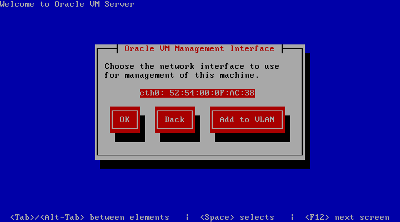
    10. 管理サーバとの通信に使用するネットワーク・アダプタを選択します。また、管理ネットワークをVLANに構築場合は"Add to VLAN"を選択し、次の画面で管理LANに使用するVLAN番号を指定します。

    11. IPアドレス、ネットマスクを設定します。

    12. ゲートウェイ、DNSサーバーを設定します。

    13. ホスト名を設定します。

    14. タイムゾーンの設定を行います。

    15. Oracle VM Agentのパスワードを設定します。
      Oracle VM Agentは、OVM ServerとOVM マネージャとの間の通信を行うエージェントです。

    16. rootのパスワードを設定します。

    17. インストール開始の確認に答えます。


    18. サーバのリブートを行います。


    19. ログイン画面が表示されれば、インストールは完了です。


    20. 環境設定
      OVMを使用するための最小限の環境設定を行います。ALT+F2でログインコンソールが表示されます。最初はrootでログインします。
      1. OVM Serverを管理するためのユーザを追加します。
        [root@linux ~]# useradd -m ユーザ名
        [root@linux ~]# passwd ユーザ名
        Changing password for user ovmuser.
        New UNIX password:

    必要に応じて、NTP, ssh, resolv.conf, /etc/hostsなどの設定を行ってください。設定方法は通常のLinuxと同じです。
    これで、Oracle VM Serverを使用する準備が終わりました。次回からはOVM Mnagerでの管理ついて説明します。