ラベル telnet の投稿を表示しています。 すべての投稿を表示

土曜日, 7月 18, 2009

VMware TIPS No.3: VMware ESXi で、ssh, telnetを有効にする

[概要]
VMware ESXi 4のホストのssh,telnetを有効にする方法を説明します。

[詳細]
VMware ESXiでは、メンテナンス用にVMware ESXiのホストのssh, telnetを有効にすることが出来ます。未サポートな機能ではありますが、知っているとバーチャルマシンのバックアップなどで便利です。
  1. コンソール画面で[Alt]+[F1]を押します。すると、コーンソール画面の色が変わります。

  2. 色の変わった画面で"unsupported"と入力してください。
  3. メンテナンス用のコンソール画面が表示され、"Password"のプロンプトが表示されますので、パスワードを入力します。
  4. パスワードの認証が成功すると、シェルのプロンプトが表示されます。


  5. inetd.confを編集します。telnet, sshそれぞれ必要なほうのコメントを外してください。具体的には、下の赤い'#'を削除します。

    ~# vi /etc/inetd.conf
    <略>
    # Remote shell access
    #
    #ssh stream tcp nowait root /sbin/dropbearmulti dropbear ++min=0,swap,gro
    #ssh stream tcp6 nowait root /sbin/dropbearmulti dropbear ++min=0,swap,gro
    #telnet stream tcp nowait root /bin/busybox telnetd ++min=0,swap,group=shell
    #telnet stream tcp6 nowait root /bin/busybox telnetd ++min=0,swap,group=shell
    <略>


  6. ホストを再起動します。


  7. 外部から接続の確認します。
    パスワードを入力して、プロンプトが表示されれば、設定は成功です。


以上がVMware ESXi 4のホストのssh,telnetを有効にする方法です。

土曜日, 3月 07, 2009

SSH over HTTP-Proxy with TeraTerm Pro その2

[概要]
Tera Term Language (TTL)を利用して、
UTF-8 TeraTerm Pro with TTSSH2から、
Firewallの外側にあるサーバへsshで接続する方法を説明してます。
[詳細]
TeraTerm Proには、"Tera Term Language (TTL)"という強力なマクロ言語があります。
これを使用して、毎回設定を変えずに接続できるようにします。
TTLの編集には、"TTLEdit”を使用します。

下に、サンプルのソースを記載します。
proxy = 'http://proxy server:port number/'
inputbox 'Host name:' 'Login'
strconcat hostname inputstr
strscan hostname ':'
sep = result
if sep then
strcopy hostname 1 sep-1 host
strlen hostname
strcopy hostname sep result port
else
host = hostname
port =':22'
endif

msg = proxy
strconcat msg host
strconcat msg ' '
strconcat msg port
strconcat msg ' /ssh /ssh-X /auth=password /user='
inputbox 'User name:' 'Login'
strconcat msg inputstr
strconcat msg ' /passwd='
passwordbox 'Password:' 'Login'
strconcat msg inputstr

connect msg

proxy serverには、Proxy Serverのサーバ名、port numberは、Proxy Serverのポート番号を記載します。
F9を押して、マクロを実行して、動作確認を行います。
'Host name', 'User name', 'Password'の2つのインプットボックスに、それぞれを入力してください。

なお、sshのデフォルトのポート番号である22を使わない場合は、'Host name'の後、':'に続けてポート番号を入力してください。
host.name:5500


うまく動作したら、スクリプトを任意(たとえば、proxy.ttl)の名前で保存して、TTLEditを終了します。

水曜日, 1月 14, 2009

NS4300N Telnet 再有効化

[概要]
NS4300Nに、Firmware 01.05.0000.03を適用するとtelnetへのアクセスが出来なくなる現象への回避方法を説明しています。
[詳細]
Firmwareを01.05.0000.03へバージョンアップを行うと、
cronが1分毎に"/usr/sbin/chkhttpd"を実行して"/etc/telnet.user"を更新するように変更されてしまいます。
このため、"/data/etc/telnet.user"にユーザの記載があっても、telnetが出来なくなってしまいます。
chkhttpdを置き換えることで、"telnet.user"の上書きを防止まします。
  1. 事前準備
    telnet有効化するプラグインアプリケーションをインストールします。方法はこちら。

  2. NS4300Nへのログイン

  3. サービスの開始後、1分以内にNS4300Nへログインしてください。
    cronが実行されログイン出来なくなった場合には、「DLNA Server」の「有効」を実行してください。
  4. 新しいchkhttpdの作成

    1. "/data/"の下に任意のディレクトリを作成します。ここでは"/data/usr/local/sbin"とします。

    2. /usr/sbin/chkhttpdを作成したディレクトリへコピーします。
      sudo mkdir -p /data/usr/local/sbin
      sudo cp /usr/sbin/chkhttpd /data/usr/local/sbin

    3. "/data/usr/local/sbin/chkhttpd"を編集します。
      sudo vi /data/usr/local/sbin/chkhttpd

      最後の4行をコメントアウトしてください。
      #open(OUT,">/etc/telnet.user");
      #print OUT "root\n";
      #print OUT "engmode\n";
      #close(OUT)

  5. /etc/crontabの編集

    1. chkhttpdの行を編集します。
      * * * * * root /usr/sbin/chkhttpd>/dev/null 2>/dev/null
      sudo vi /etc/crontab
      から
      * * * * * root /usr/local/sbin/chkhttpd>/dev/null 2>/dev/null

    2. 再起動後も有効になるように/data/etcにcrontabをコピーします。
      cp /etc/crontab /data/etc/crontab

以上でTelnet 再有効化は完了です。

月曜日, 3月 31, 2008

Promise SmartStar NS4300Nのtelnetを有効にする

[概要]
Promise社のNAS Kit SmartStar NS4300Nの
telnetでのアクセスを有効にする方法を説明しています。
[詳細]
NS4300Nでは、ポート番号2380でtelnetが起動していますが、
adminや作成したアカウントでは、ログインできないようになっています。
しかし、アプリケーションプラグインをhackすることで、telnetでアクセスできるようにすることが出来ます。
  1. 事前の準備
    アプリケーションプラグインを作成するために次の環境が必要です。
    Linuxがインストールされたパソコン。もしくは、Cygwin(dd, tar, gzip, cat, bash, chmodが必要)をインストールしたWindowsパソコン。(筆者は試してません。理論上の話です。)

  2. 正規のDLNAプラグインのインストール

    1. DLNAプラグインをPromise社のサイトからダウンロードします。

    2. ダウンロードしたファイルをNS4300N上にコピーします。

    3. 「管理」→「システム更新」のページに進み、「アプリケーションプラグイン」のタブを選択します。

    4. 保存したファイルを指定して「OK」を押し、アップロードを行います。


      更新中、"System busy. Please waite...."が表示され、


      しばらくするとアップロード成功のダイアログが表示されます。


  3. Hack用のアプリケーションプラグインを作成

    1. 空のディレクトリ(フォルダ)を作成します。

    2. 作成したディレクトリに"rev"という名前で次のファイルを作成します。
      PKGNAME=DLNA
      PKGVERSION=1.0.9999.0
      FWVERSION=010105

    3. ディレクトリ"./DLNA/DLNA/.server"を再帰的に作成し、fuppesというファイルを作成します。
      #!/bin/ash

      echo "admin ALL=(ALL) NOPASSWD: ALL" >> /etc/sudoers
      echo "admin" >> /etc/telnet.user
      cp /etc/sudoers /data/etc
      cp /etc/telnet.user /data/etc

    4. 作成したファイルに実行権を付与します。
      chmod +x ./DLNA/DLNA/.server/fuppes

    5. 作成したディレクトリをアーカイブします。
      tar cvfz telnet-hack.tgz ./rev ./DLNA

    6. プラグインアプリケーションのファイルを作成します。
      dd if=/dev/urandom of=telnet-hack bs=97k count=1

    7. アプリケーション・ファイルに、アーカイブを追加します。
      cat telnet-hack.tgz >> telnet-hack


    作成が難しい方は、私が作成したイメージをここからダウンロードして使ってください。
    使用については、あくまで自己責任でお願いします。
  4. 作成したアプリケーションプラグインのインストール

    1. 作成したファイルをNS4300N上にコピーします。

    2. 正規のプラグインと同様に、ファイルを指定して「OK」を押します。


      しばらくするとアップロード成功のダイアログが表示されます。


  5. アプリケーションプラグインの実行

    1. 「ファイルとプリンタ」→「プロトコル制御」のページで、「情報」のタブを開きます。

    2. 登録したアプリケーション「DLNA Server」の「有効」ボタンを押します。

      しばらくするとアプリケーション開始成功のダイアログが表示されます。


    3. 以上で設定は終了です。DLNAを使用したい時には、正規版を再インストールしてください

  6. 接続確認
    telentコマンドで、ログインできることを確認します。
    [root@linux ~]# telnet ns4300n 2380
    Trying 192.168.1.9...
    Connected to ns4300n (192.168.1.9).
    Escape character is '^]'.
    NS4300N R1.5 A1 (Version 01.05.0000.03) - Promise Technology, INC.
    lukather login: admin
    Password:


    BusyBox v1.00-rc2 (2006.11.07-01:55+0000) Built-in shell (ash)
    Enter 'help' for a list of built-in commands.

    admin is allowed to login.
    [admin@ns4300n]#

もとのネタは、こちらにありましたが、リンクが切れてしまいました。

金曜日, 2月 22, 2008

SSH over HTTP-Proxy with TeraTerm Pro

[概要]
UTF-8 TeraTerm Pro with TTSSH2を使用して、
Firewallの外側にあるサーバへsshで接続する方法を、説明しています。

[詳細]
UTF-8 TeraTerm Pro with TTSSH2がインストールされていることを前提とします。
UTF-8 TeraTerm Pro with TTSSH2は、ベクターや窓の杜

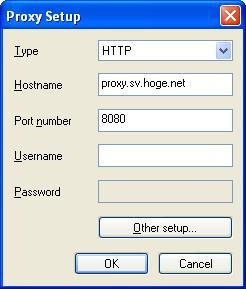
  1. メニューのSetupからProxyを選びます。

  2. Proxyの設定画面がポップアップしたら、TypeをHTTPに設定し、Proxyサーバの名前とポート番号を指定します。

  3. 後は、普通に、つなぐだけです。