木曜日, 8月 25, 2011

KVMの管理 改訂版 virt-manager 入門
第2回 (仮想マシンの管理)

[概要]
仮想化環境の管理ユーティリティvirt-manager 0.8.x (RHEL6, CentOS6, ubuntu 10.10, 11.04)での個々の仮想マシンの管理について説明しています。

[詳細]
前回、virt-managerの"仮想マシンマネージャー"画面について説明しました。今回から数回に分けては、個々の仮想マシンの管理について説明します。


[メニュー]
  1. ファイル
    1. 仮想マシンマネージャーを表示
      "仮想マシンマネージャー"画面を表示します。
    2. 閉じる
      コンソール画面を閉じます。
      他に画面が開いている場合はvirt-manager自体は終了しません。
    3. 終了
      すべての画面を閉じてvirt-managerを終了します。
      ただし、管理しているホスト、仮想マシンは動作続けます。
  2. 仮想マシン
    1. 実行
      仮想マシンを起動もしくは停止状態から復帰します。
    2. 一時停止
      仮想マシンを一時停止します。
    3. シャットダウン
      仮想マシンのシャットダウン/リブートを実行します。次の3つの動作から選択してください。
      • 再起動
        仮想マシンの再起動を行います。仮想OSにAPCIを制御する機能がないと動作しません。
      • シャットダウン
        仮想OSのシャットダウンを行います。再起動と同様に仮想OSにAPCIを制御する機能がないと動作しません。
      • 強制的に電源OFF
        仮想マシンの電源を強制的にOFFにします。保存されていないデータを失ってしまったり、OSがクラッシュする可能性がありますので十分に注意してください。
      • 保存
        実行中の仮想マシン実行状態を保持したまま停止します。仮想マシンを再起動した際には、停止した処理を継続します。
      virt-managerには仮想マシンのリセットする方法がありません。一度、「強制的に電源OFF」を行った後、「実行」してください。
    4. クローン
      選択してる仮想マシンのクローンを作成します。仮想マシンが停止していないとクローンを作ることはできません。
    5. マイグレーション
      選択してる仮想マシンを指定したホストに移動します。
      (ただし、仮想マシンが移動できるための設定がなされている必要があります。)
    6. スクリーンショットの取得
      コンソールのスクリーンショットを取得します。スクリーンショットは、PNG形式で保存されます。

  3. 表示
    1. コンソール
      仮想OSのコンソールを表示します。
    2. 詳細
      仮想マシンの構成情報を表示します。
    3. フルスクリーン
      コンソール画面の全画面表示を行います。
    4. 仮想OSの
    5. 仮想マシンの画面サイズに合わせる
      仮想OSのコンソールの解像度にあわせてのウィンド・サイズを変更します。
    6. 画面の縮小拡大
      ウィンドのサイズの変更時に、ゲストOSのコンソール画面をリサイズするかどうかを設定します。
      • 常に
        ウィンドのサイズが変更された時には常にコンソールの画面もリサイズします。
      • フルスクリーン時のみ
        ウィンドをフルスクリーン(最大化)したときのみ、コンソールの画面をリサイズします。
      • しない
        コンソール画面のサイズの変更をしません。
    7. テキストコンソール
      接続するコンソールを選択します。デフォルトでは、グラフィカルコンソールに接続されます。
      • Serial n
        シリアルコンソールnに接続します。なお、シリアルコンソールに接続するためには、仮想マシンの設定及び、仮想OS側でのシリアルコンソールの設定の双方が必要です。
      • グラフィカルコンソールVNC
        グラフィカルなコンソールに接続します。
    8. ツールバー
      コンソール画面にツールバーを表示します。

  4. キーを送信
    ALT+CTRL+DELなど特殊キーのキー入力を仮想マシンに送信します。


[ツールバー]
  1. グラフィックコンソールを表示
    仮想マシンのグラフィックコンソールを表示します。
  2. 仮想マシンの情報の表示
    仮想マシンの構成情報を表示します。
  3. 実行
    仮想マシンを起動もしくは停止状態から復帰します。
  4. 一時停止
    仮想マシンを一時停止します。
  5. シャットダウン
    仮想マシンのシャットダウン/リブートを実行します。次の3つの動作から選択してください。
    • 再起動
      仮想マシンの再起動を行います。仮想OSにAPCIを制御する機能がないと動作しません。
    • シャットダウン
      仮想OSのシャットダウンを行います。再起動と同様に仮想OSにAPCIを制御する機能がないと動作しません。
    • 強制的に電源OFF
      仮想マシンの電源を強制的にOFFにします。保存されていないデータを失ってしまったり、OSがクラッシュする可能性がありますので十分に注意してください。
    • 保存
      実行中の仮想マシン実行状態を保持したまま停止します。仮想マシンを再起動した際には、停止した処理を継続します。
    virt-managerには仮想マシンのリセットする方法がありません。一度、「強制的に電源OFF」を行った後、「実行」してください。
  6. フルスクリーン
    コンソール画面の全画面表示を行います。
[グラフィックコンソール] 仮想マシンのコンソールが表示されます。 フォーカスを開放する(マウスやキーボードのフォーカスを仮想マシンから外すため)には、Ctrl+Altを押してください。 今回は、コンソールウィンドのメニューとボタンの機能を中心に説明しました。次回は、仮想マシンのデバイス管理について説明します。

水曜日, 8月 24, 2011

Oracle VM 3.0入門
(第1回 Oracle VM Serverのインストール)

[概要]
Oracle VM Server 3.0のインストールについて説明します。
[詳細]
OVMは、Xenをベースにしたoracle社が提供するフリーのType1ハイパーバイザ型の仮想化環境です。
エンタープライズ用途にフォーカスしており、Oracle社の製品が正式サポートする数少ない仮想化環境でもあります。
2011/08/24にリリースされたOVM 3.0について、インストールから管理の基礎について、数回に分けて説明します。
まず、今回は仮想マシンを動作させるOVM Managerのインストールを説明します。
  1. OVMの入手
    oracle社のWEBサイト (http://linux.oracle.com/)にアクセスし、Oracle VM : DownloadからE-Deliveryのページに移ります。


    ユーザ登録を済ませると、1日から2日後に承認のメールが届きます。


    再度、WEBサイトにアクセスすると、ダウンロードのページに進むことが出来ます。

    最新のバージョンを選択し、ServerとManagerをダウンロードします。


  2. インストール媒体の準備
    ダウンロードしたOVM Serverのzipファイルを展開し、インストール媒体イメージをCDROMもしくはDVD±ROMの媒体へ書き込みます。書き込みについては、イメージを媒体に転記できるツールを使用してください。

  3. CDからのインストール
    作成したCDイメージを使用して、ホスト・マシンにOVMをインストールします。
    インストールの手順は、Red Hat系のディストリビューションと、ほぼ、同じです。

    1. インストールするホスト・マシンに、既に別のOSが入っている場合にはMBRを初期化します。MBRの初期化については、こちらを参照してください。


    2. 作成した媒体をCD/DVDドライブへ挿入し、ホスト・マシンの電源を入れます。
      なお、CD/DVDドライブから起動するように、あらかじめBIOSを設定しておいてください。

    3. Bootが終わるとインストールの開始画面になりしばらくすると、自動的にインストールが開始されます。

    4. 媒体のチェックをするかどうかに答えます。

    5. 使用するキーボードのレイアウトを選択します。

    6. 使用許諾(EULA)する(Accept)か否(Decline)かを決定します。当然、許諾しなければインストールはできません。

    7. ディスクのフォーマットを行ってよいかどうかに答えます。

    8. パーティションの設定を行います。
      パーティション設定のタイプと使用するディスクを選択します。


      まず、パーティション設定のタイプを選択します。上から順に
      • 選択されたすべてのディスクを使用して、標準のレイアウトでパーティションを作成します。既存のパーティションは、すべて削除されます。
      • 選択されたディスのLinuxのパーティションだけを使用して、標準のレイアウトでパーティションを作成します。既存のLinuxパーティションは、すべて削除されます。
      • 選択されたディスクの空き領域を使用して、標準のレイアウトでパーティションを作成します。
      • 最小のレイアウトで、USBドライブにインストールを行います。
      • ユーザがパーティションのレイアウトを指定します。

      次に、使用するディスクを選択します。
      その後、パーティション削除の確認と、パーティションのレイアウトの確認の要不要に回答します。レイアウト確認に"Yes"で答えると、パーティションの設定ツールが起動し、レイアウトの変更が行えます。

    9. ブートローダーの設定を行います。
      ブートローダーを格納する場所を選択します。
      OSが認識するディスク順序を変更したい場合(異なるディスクのMBRを選択したい場合)は、"Change drive order"を選択し、ディスクの順序を変更します。


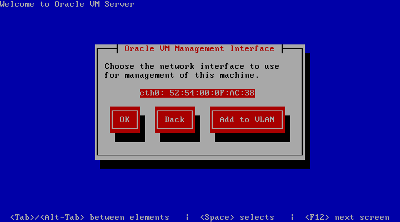
    10. 管理サーバとの通信に使用するネットワーク・アダプタを選択します。また、管理ネットワークをVLANに構築場合は"Add to VLAN"を選択し、次の画面で管理LANに使用するVLAN番号を指定します。

    11. IPアドレス、ネットマスクを設定します。

    12. ゲートウェイ、DNSサーバーを設定します。

    13. ホスト名を設定します。

    14. タイムゾーンの設定を行います。

    15. Oracle VM Agentのパスワードを設定します。
      Oracle VM Agentは、OVM ServerとOVM マネージャとの間の通信を行うエージェントです。

    16. rootのパスワードを設定します。

    17. インストール開始の確認に答えます。


    18. サーバのリブートを行います。


    19. ログイン画面が表示されれば、インストールは完了です。


    20. 環境設定
      OVMを使用するための最小限の環境設定を行います。ALT+F2でログインコンソールが表示されます。最初はrootでログインします。
      1. OVM Serverを管理するためのユーザを追加します。
        [root@linux ~]# useradd -m ユーザ名
        [root@linux ~]# passwd ユーザ名
        Changing password for user ovmuser.
        New UNIX password:

    必要に応じて、NTP, ssh, resolv.conf, /etc/hostsなどの設定を行ってください。設定方法は通常のLinuxと同じです。
    これで、Oracle VM Serverを使用する準備が終わりました。次回からはOVM Mnagerでの管理ついて説明します。