月曜日, 6月 08, 2009

VMware ESXi 4入門 (第3回、バーチャルマシン作成)

[概要]
VMware vSphere Clinetを使用したバーチャルマシンの作成を説明しています。

[詳細]
vSphere Clinetのウィザードの標準モードを使用して、バーチャルマシンを作成します。
ESX 4は、バーチャルマシンのCPU数の指定、メモリ容量の指定、仮想ネットワークの設定は、標準モードからなくなりました。

  1. ウィザードの起動
    "はじめに"のタブにある"新規仮想マシンの作成"をクリックします。

  2. ウィザードのタイプの選択
    構成のタイプを、"標準"と"カスタム"から選択します。
    今回は標準で説明を行いますので、"標準"を選択してください。
  3. バーチャルマシン名の入力
    バーチャルマシン名を入力します。バーチャルマシン名は、OSのホスト名と一致させる必要はありませんが、ESXiホスト上で一意の必要があります。また、vCenter Serverで仮想マシンを管理している場合は、その仮想マシンフォルダ内で一意である必要があります。
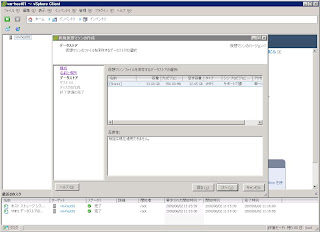
  4. インストール先の指定
    バーチャルマシンをインストールするデータストアを選択します。


  5. ゲストOSの選択
    インストールするOSの種別をラジオボックスから"Microsoft Windows", "Linux", "Novell NetWare", "Solaris", "Other"から選択し、リストボックスから該当するOSのバージョンを選びます。


  6. バーチャルディスクの作成
    ディスクのサイズを指定して、1台目のバーチャルディスクを作成します。


    • "シンプロビジョニング"は、バーチャルディスクの作成時には、指定したサイズを確保せずにバーチャルマシンの使用時に容量が足りなくなった時に拡張します。バーチャルマシンのOSからは指定したサイズとして認識されます。
    • "クラスタリング機能のサポート"は、バーチャルマシンをクラスタで多重化する高可用性機能を使用するときにチェックします。

    また、、ディスクの追加については別の回で説明します。


  7. 構成確認
    作成するバーチャルマシンの構成を確認します。
    なお、バーチャルマシンの作成前に、詳細な設定を行う場合には、"完了前に仮想マシンの設定を編集"を選択してください。


    "終了"を押すと、バーチャルマシンの作成が行われ、左側のペインにバーチャルマシンが表示されます。


次回はLinuxのインストールの説明です。

日曜日, 6月 07, 2009

VMware ESXi 4入門 (第2回、データストア作成)

[概要]
VMware ESXiを使用する際にバーチャルマシンのイメージや、ゲスト用のOS媒体のイメージを格納する場所"データストア(Datastore)"の作成方法を説明してます。

[詳細]
前回に引き続き今回は、バーチャルマシンのイメージや、OSなどのインストール媒体を格納する場所である"データストア(Datastore)"の作成を行います。データストアには、Fiber Channel, iSCSI, NFS, ローカルディスクなどを使用できます。
本章では、データストアをローカルディスクとNFSに作成する場合について説明します。あわせて、データストアの作成に使用するVMware vSphere Client (ESX 3.5V以前、VMware Infrastracture Clientと呼ばれていたもの)の操作方法の基礎についても触れます。
  1. vSphere ClientからESXiホストへの接続

    スタートメニューから、vSphere Client クライアントを起動し、ユーザー名(最初の接続時にはrootしか存在ないので、rootを入力します。)
    VMware Infrastracture ClientからvSphere Clientに変って、一番助かったことは日本語化されたことではないでしょうか。


    セキュリティの警告に答えて("無視"を押すと先に進む)、ログインしてください。

  2. (参考)ESXi4ではバーチャルマシンなどのリソースを管理するインベントリとユーザやログの管理が分かれています。
  3. データストア作成画面への移動
    インストール直後には、データストアは存在しません。"構成"のページのトップにその旨が記載されています。"今すぐストレージ..."をクリックして、データストア作成画面へ移動してください。
    または、vSphere Clientの"構成"のページにある"ハードウェア"の中の"ストレージ"をクリックします。データストアを追加する際には、こちらの方法を使用します。

  4. ストレージのタイプの選択とデータストアの作成
    格納先にNFSを使用する場合は"Network File System"を、ファイバー・チャネル、iSCSI、またはローカルディスクを使用する場合には"Disk/LUN"を選択します。

  5. [Disk/LUNの場合]
    1. データストアを構築するデバイスを選択します。


    2. パーティションを削除して領域を作るか、空き領域を使用して作成するかを選択します。
      デバイスにパーティションが存在しない場合には、確認画面となります。


    3. データストア名を入力します。
      データストア名仮想化環境の中で一意である必要があります。
      なお、データストアを複数のホストで共有する場合には、共有するホスト間で一意のデータストア名にしなければなりません。


    4. 最大ファイル・サイズの指定をします。


    5. 設定を確認して、データストアの作成を実行します。


    6. データストアにストレージに表示されれば、作成は完了です。


    [Network Storageの場合]
    1. NFSサーバ、共有ディレクトリ、データストア名を入力します。
      データストア名は共有するホスト間で一意になるように作成します。

    2. 設定を確認して、データストアの作成を実行します。


    3. データストアにストレージに表示されれば、作成は完了です。


次回はバーチャルマシンの作成について説明します。